Összekötés a WooCommerce-el
Ahhoz, hogy a WooCommerce webáruházad összekötésben legyen a Kvikk-es fiókoddal, először telepítened kell az ingyenes Csomagpontos és Címkék bővítményt.
Ha már korábban használtad ezt a bővítményt, kattints ide, hogy megnézd, hogyan kell a meglévő szállítási módjaid átállítani Kvikk kompatibilisre.
A bővítmények menüben keress rá a "Csomagpontok" kulcssszóra, vagy töltsd le a wordpress.org-ról, és telepítsd manuálisan.
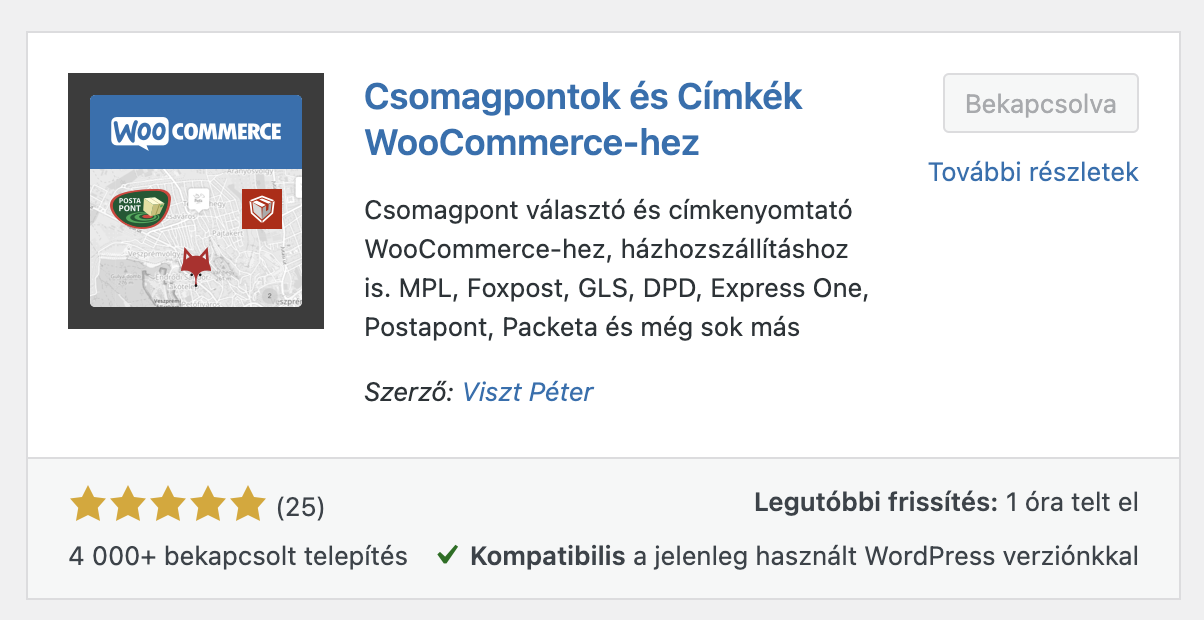
A bővítmény használatával kapcsolatban részletes dokumentációt itt találsz, viszont alább részletezzük a Kvikk-el kapcsolatos információkat. A bővítménynek elérhető egy fizetős, PRO verziója is, azonban a Kvikk-el történő használat esetén automatikusan aktív lesz a címkegenerálás és csomagkövetés funkció.
Kvikk szolgáltató aktiválása
A telepítés után a WooCommerce / Szállítás / Szolgáltatók menüben keresd meg a Kvikk szolgáltatót és kattints a beállításokra:
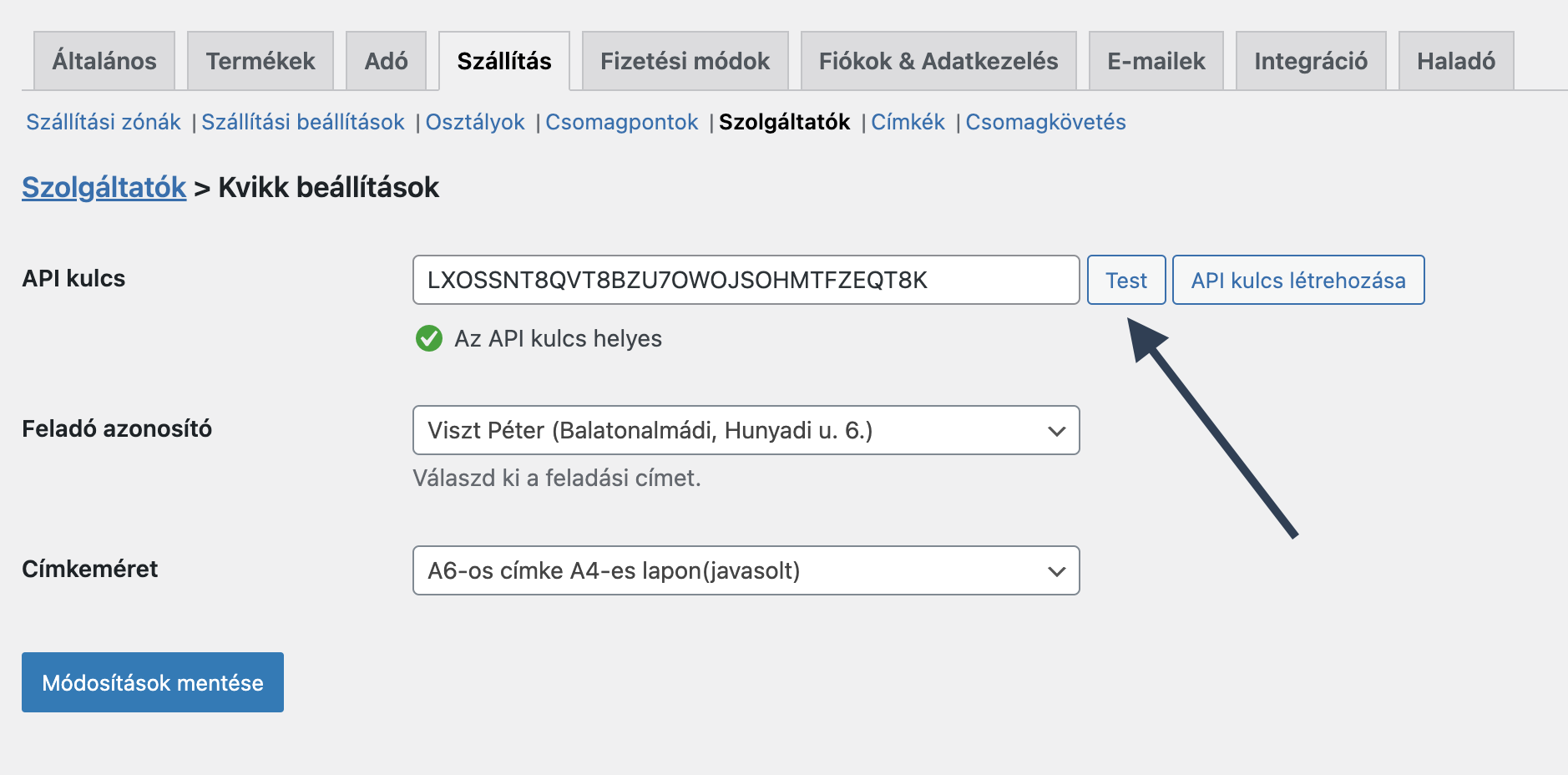
Itt meg kell adnod a regisztráció során generált API kulcsot. A Teszt gombra kattints, ilyenkor validálja a megadott API kulcsot és automatán kitölti a feladó azonosító mezőt a regisztrációkor megadott adatokkal. A címkeméret beállításnál két opció van. Ha A4-es lapra nyomtatsz több címkét, akkor használsz a javasolt beállítást, ha pedig külön címkenyomtatód van, akkor az egyszerű A6-os méretet válaszd ki.
Csomagpontos szállítási opciók beállítása
A Kvikk-en keresztül több csomagpontos opciót is konfigurálhatsz: MPL Posták(postán maradó), MPL Postapontok(Coop és Mol átvevőhelyek), MPL Csomagautomaták, Packeta automaták és átvevőhelyek, valamint GLS-en keresztül GLS csomagpontok és automaták. A WooCommerce / Beállítások / Szállítás / Csomagpontok menüben kattints a csomagpontok kiválasztása gombra:
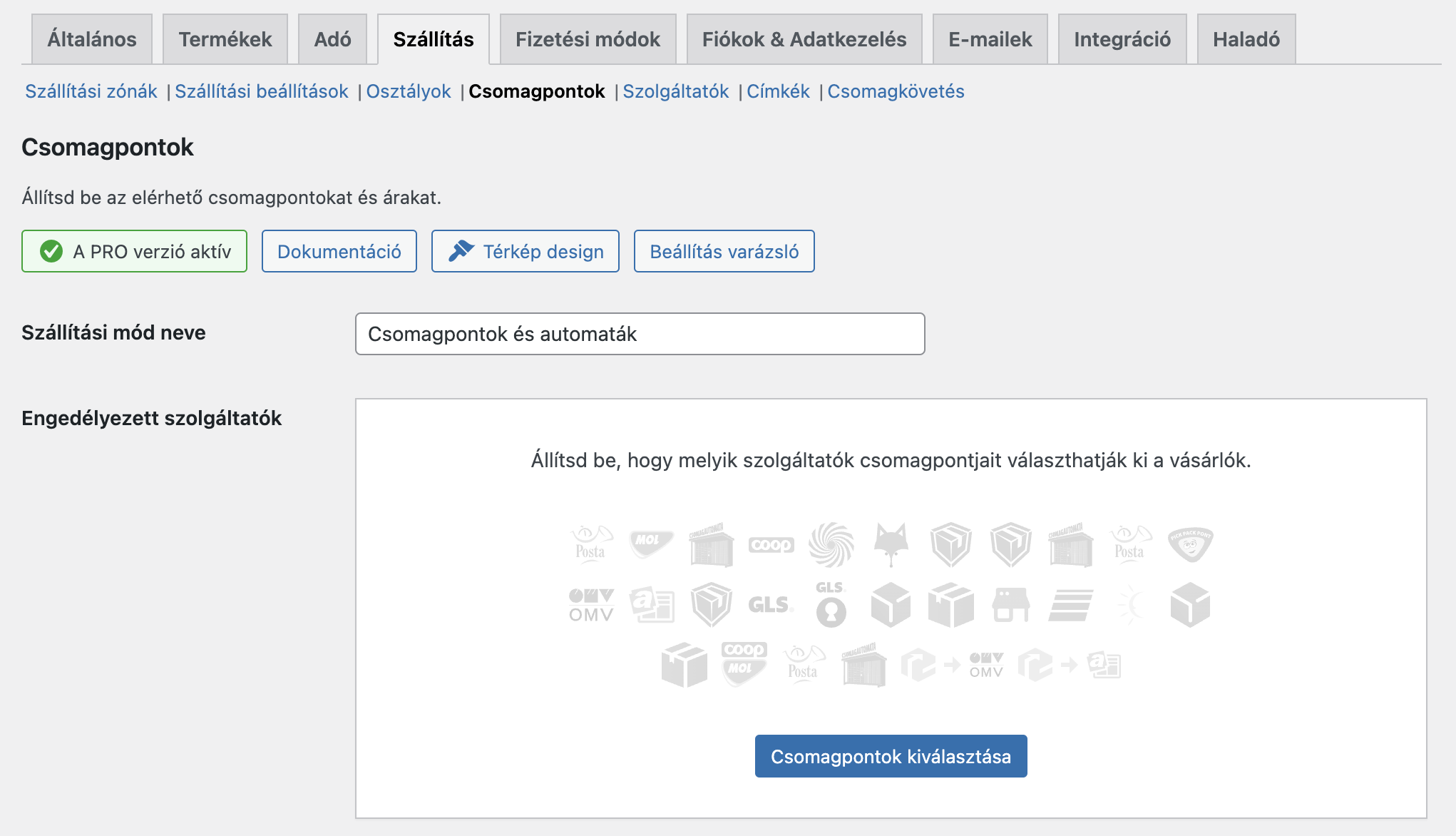
Majd a felugró ablakban a Kvikk szolgáltatón belül válaszd ki a neked megfelelő csomagpontos és automatás szállítási módokat:
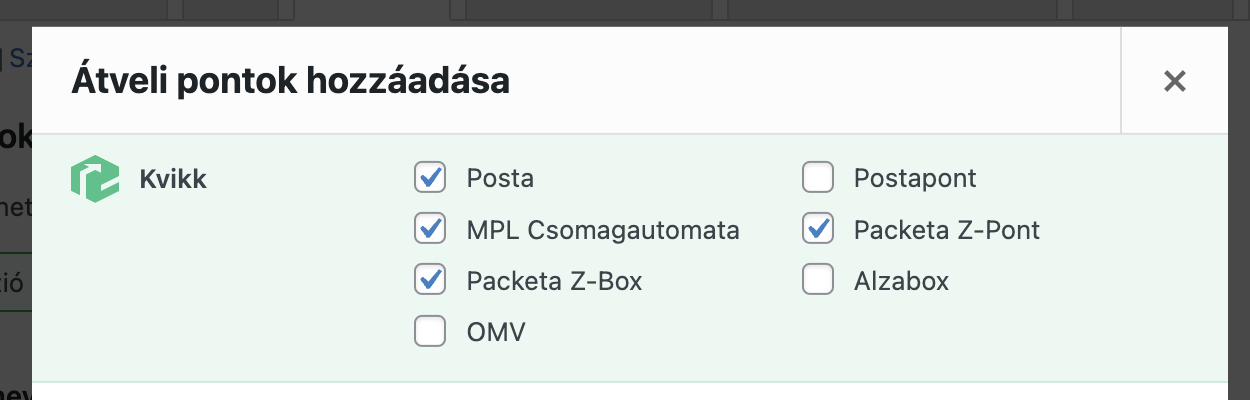
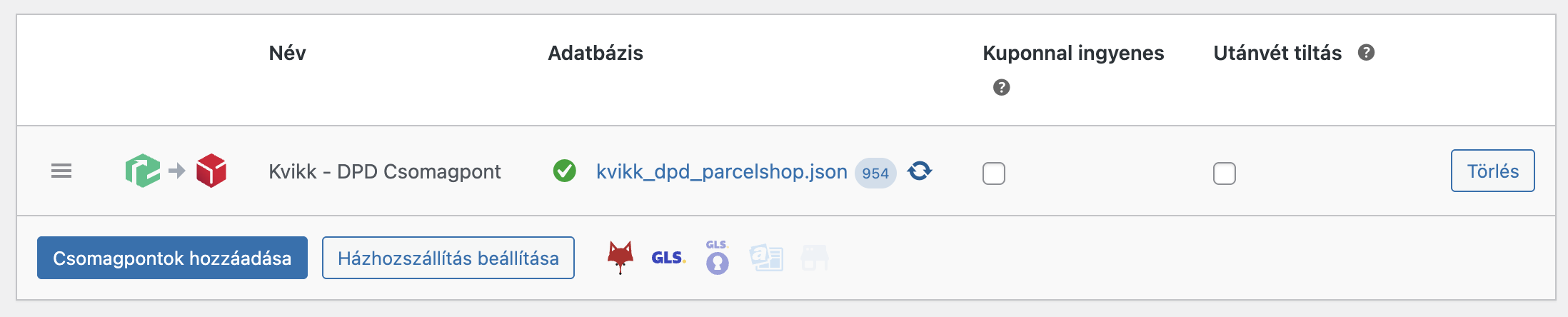
A kiválasztott opciók automatikusan megjelennek az engedélyezett szolgáltatók táblázatban:
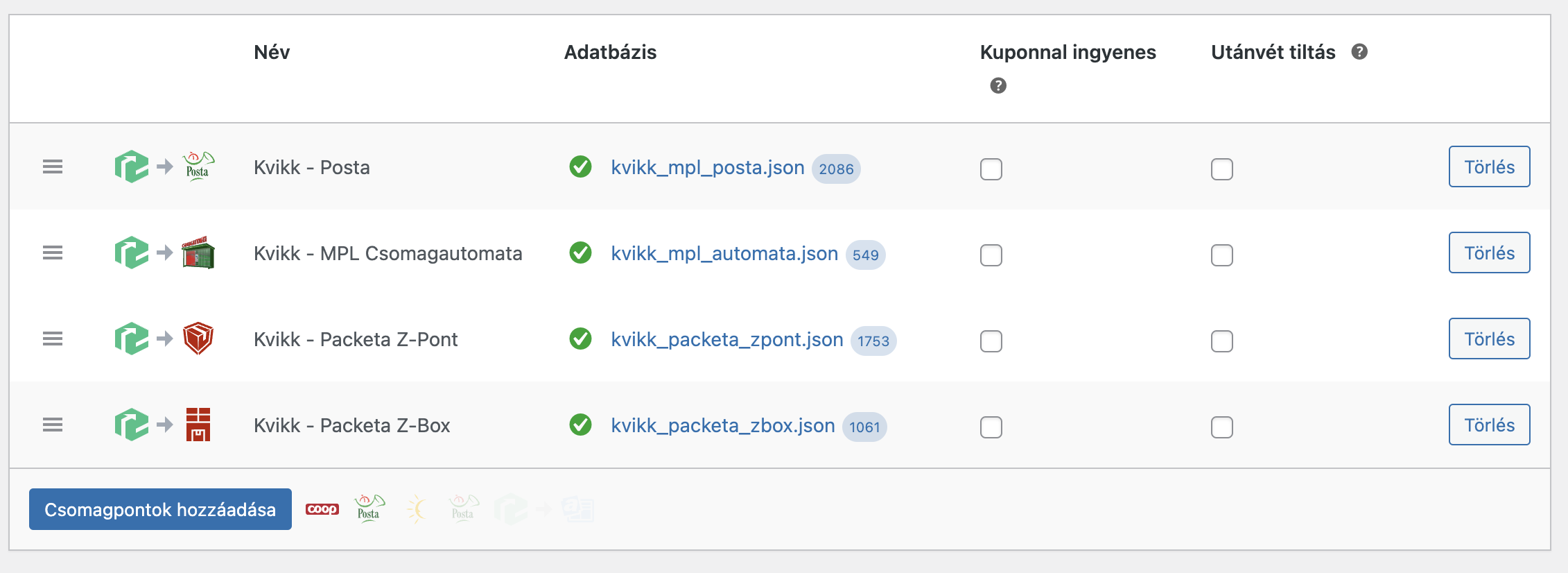
Külön-külön árakat(méret, súly, kosárösszeg alapján) tudsz konfigurálni mindegyik opcióhoz. Súly és egyéb feltétel alapján pedig el is tudod rejteni a szolgáltatókat, például 15kg felett a Packeta nem szállít automatába. Az árak konfigurálásáról itt találsz bővebb infót: https://visztpeter.me/kb-article/csomagpontok-es-cimkek/arak-beallitasa/
Miután beállítottad a csomagpontos opciókat és az árakat, add hozzá a szállítási módot a szállítási zónához és a pénztár oldalon a vásárlód egy térképről tudja majd kiválasztani a számára megfelelő szállítási opciót.
Házhozszállítás beállítása
A csomagpontos bővítmény külön szállítási módot nem hoz létre házhozszállításhoz, csak a csomagpontos térképes opcióhoz(lásd fentebb). Viszont bármilyen szállítási módot össze tudsz párosítani a megfelelő Kvikk-es szolgáltatóval. Tehát hozz létre egy sima házhozszállításos opciót, például a beépített átalánydíjas szállítási móddal, nevezd el MPL házhozszállításnak és a WooCommerce / Beállítások / Címkék menüben válaszd ki, hogy ehhez a szállítási módhoz a Kvikk MPL szolgáltatót használja:
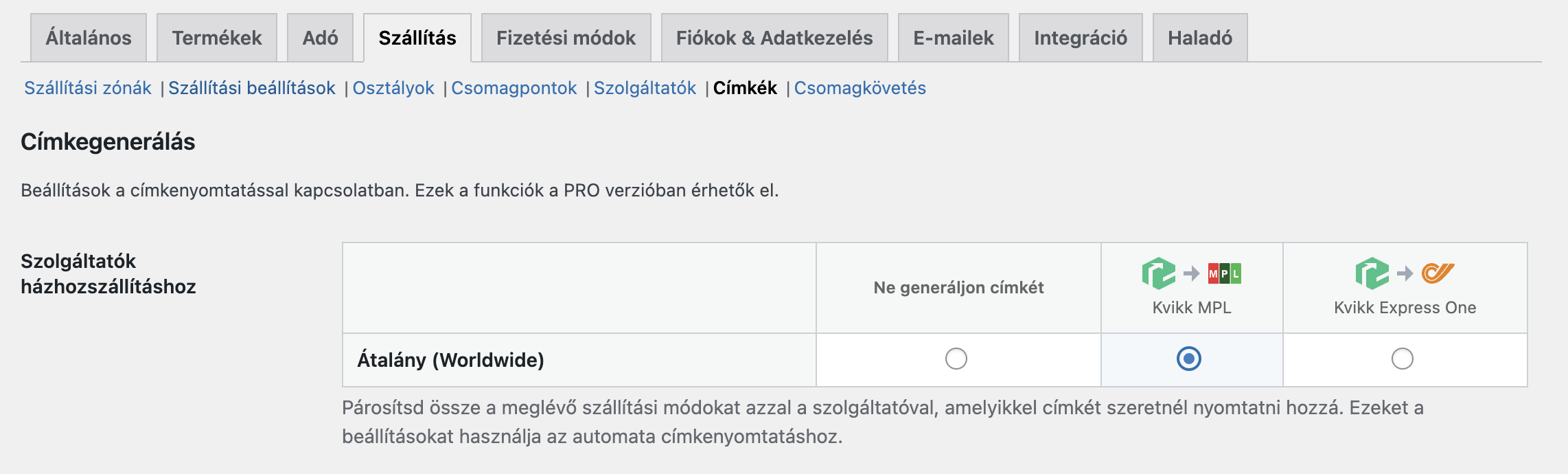
Több szállítási módot is létrehozhatsz(például ingyenes szállítást bizonyos értékhatár felett), mindegyiket párosítsd össze a megfelelő szolgáltatóval.
Külföldi szállítás beállítása
Házhozszállítás esetén nincs külön teendőd, csak egyszerűen hozz létre szállítási módokat a fenti instrukciók alapján azokba az országokba, ahova szállítani szeretnél. Csomagpontos szállítás esetén pedig a beállításokban keresd meg az engedélyezett országok táblázatot és jelöld be azokat az országokat, amelyeknél használni szeretnéd a csomagpontokat és automatákat:
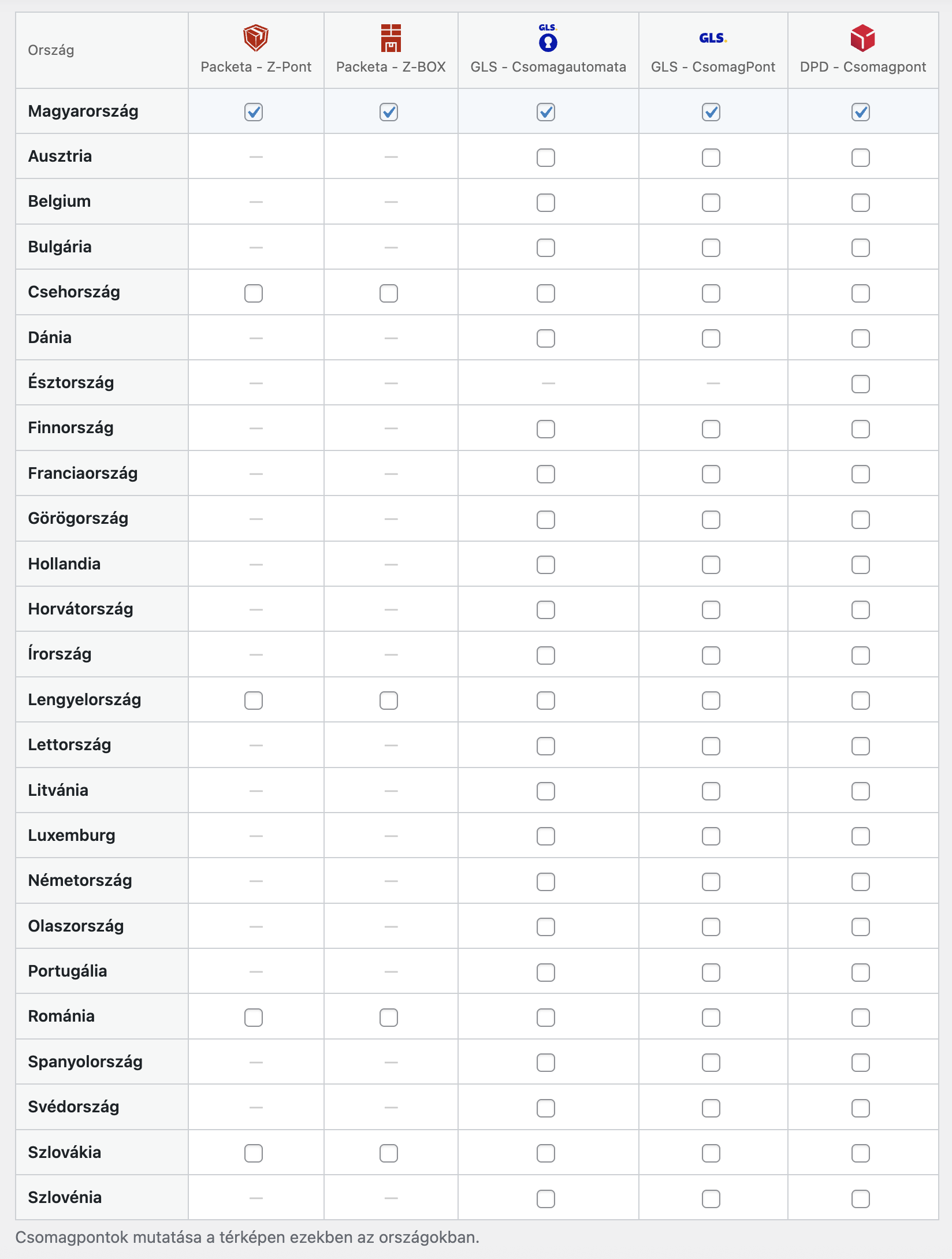
Például ha hozzáadtad a csomagpontok opcióhoz a Kvikk GLS Csomagautomata lehetőséget és szállítasz Ausztriába is, akkor ebben a táblázatban pipáld be az Ausztria sort. Így a térképen a magyar pontok mellett az osztrák pontok is látszódni fognak.
Ha nem látod ezt a szekciók, kattints az API kulcs beállítás mellett lévő teszt gombra, ez frissíteni fogja az adatokat és egy újratöltés után már látni fogod.
Ha a térképen nem látod a külföldi pontokat, akkor az engedélyezett szolgáltatók oszlopban kattints a frissítés gombra(ezt megcsinálja minden nap automatán):
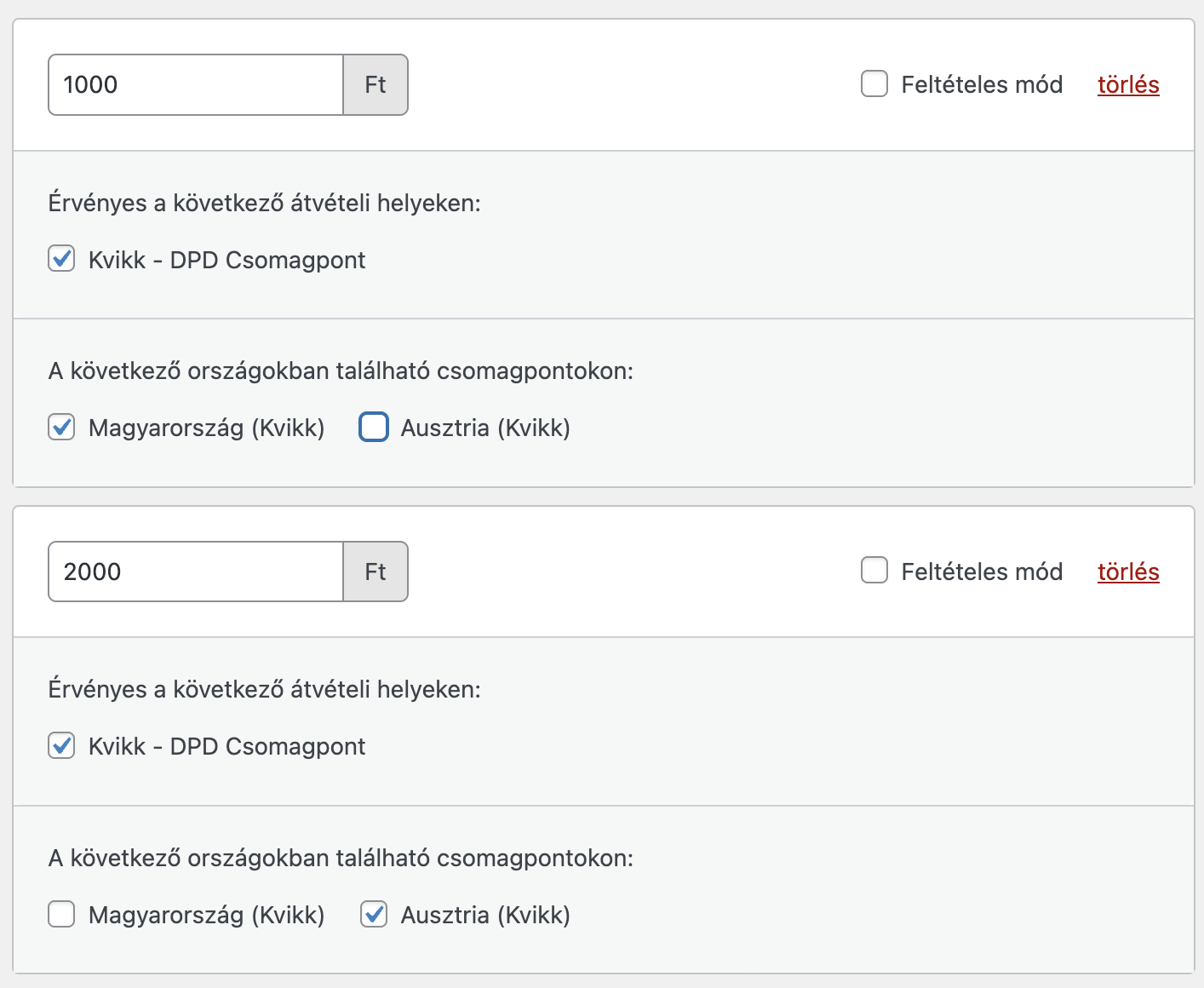
A csomagpontok árát pedig beállíthatod a részletes árazáson belül a "következő országokban található csomagpontok" alatt lévő pipákkal. Például ha Magyarországra 1000 Ft a DPD csomagpont, Ausztriába pedig 2000 Ft, akkor így néz ki a beállítás: