Csomagok importálása
A Kvikk felületén lehetőség van Excel vagy CSV fájlból is importálni csomagokat és azokhoz címkéket generálni.
Excel és CSV import
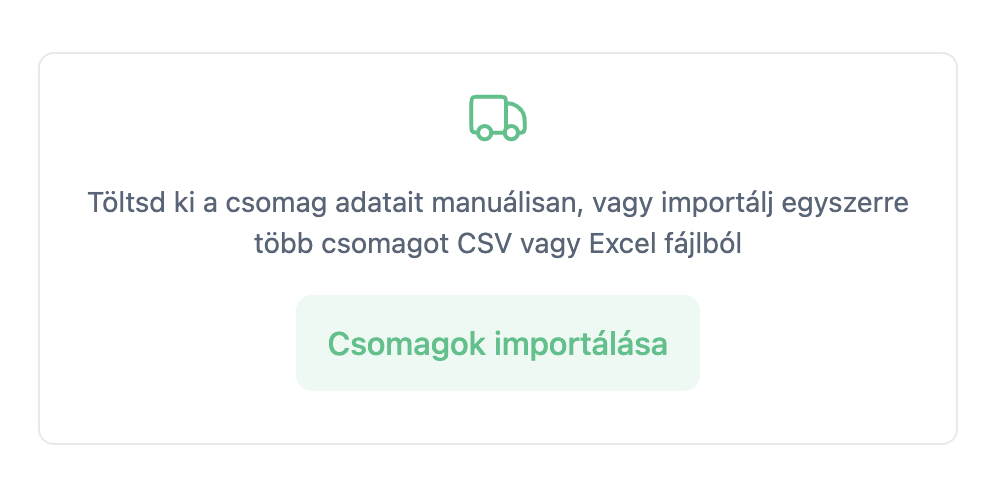
A Csomagok menüben kattints az új csomag gombra, majd jobb oldalt a Csomagok importálása gombra:
A felugró ablakban válaszd ki az xlsx vagy csv fájlt. A feltöltés után automatikusan láthatod a csomagok adatait, így tudod ellenőrizni, hogy megfelelően ismerte e fel a Kvikk a feladni kívánt szállítmányok adatait.
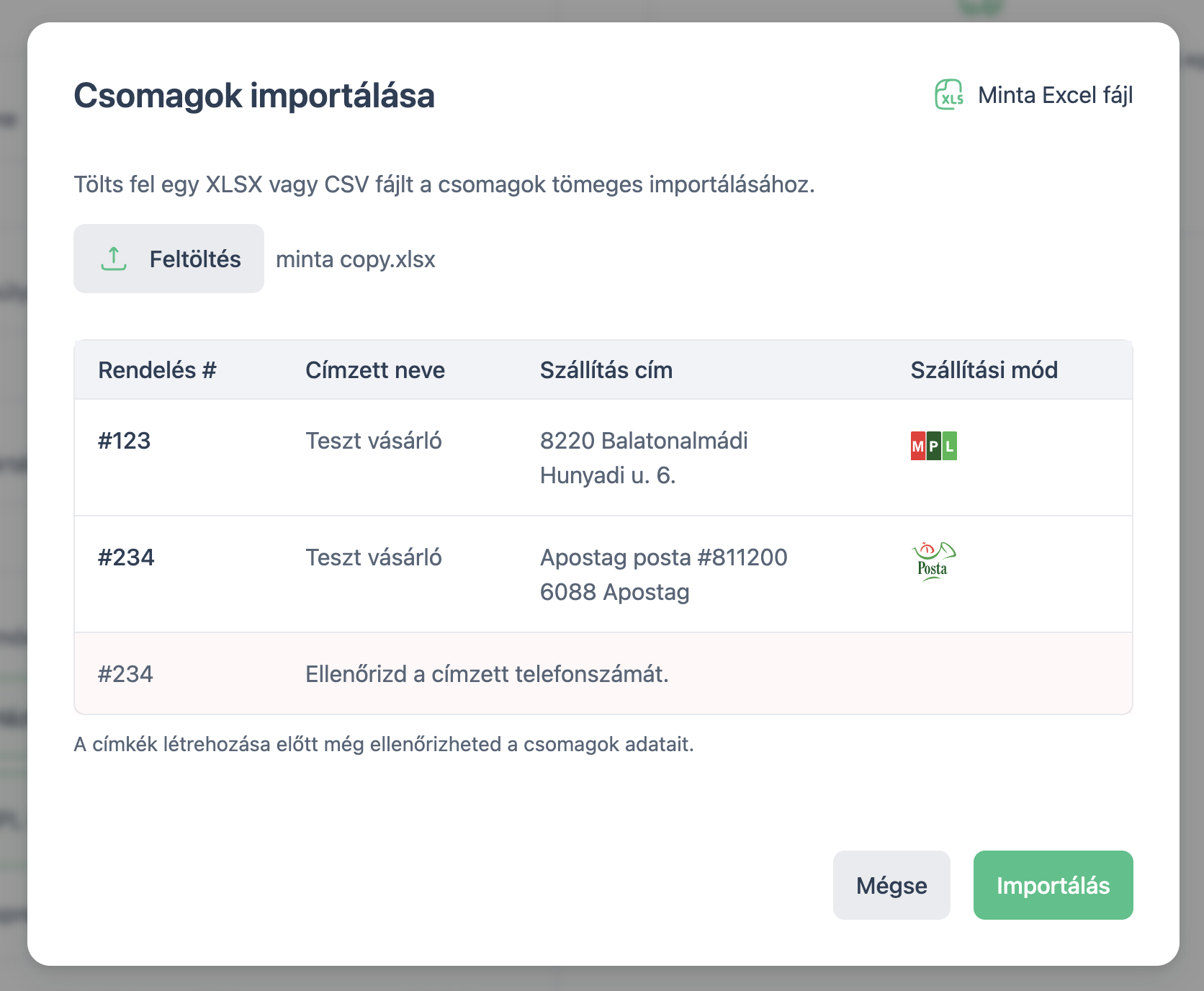
Ha valamelyik csomaggal probléma van, akkor piros színnel látod egy hibaüzenettel együtt. Ez a csomag az importálás során nem kerül létrehozásra, oda már csak a valid csomagok kerülnek be.
Fejléc formátum
Az Excel és CSV fájl fejléce sorrendben a következő táblázatban látod. A fejléc elnevezése nem számít, a sorrend igen! A CSV és Excel fájl betöltésénél is ignorálva lesz az első sor (feltételezi, hogy az a fejléc). Minta excel fájlt innen tudsz letölteni.
| Sorszám | Fejléc | Leírás | Kötelező |
|---|---|---|---|
| 1 | Név | A címzett neve | ✅ |
| 2 | E-mail cím | A címzett e-mail címe | ✅ |
| 3 | Telefonszám | A címzett telefonszáma | ✅ |
| 4 | Súly(g) | A csomag súlya grammban | ✅ |
| 5 | Érték | A csomag értéke forintban | ✅ |
| 6 | Utánvét | Az utánvét értéke forintban (0, ha nem utánvétes) | ❌ |
| 7 | Szállítási mód | A szállítási mód azonosítója: mpl, dpd, gls, packeta vagy famafutar | ✅ |
| 8 | Irányítószám | A szállítási cím irányítószáma | ✅* |
| 9 | Város | A szállítási cím városa | ✅* |
| 10 | Utca/házszám | A szállítási cím, utca, házszám | ✅* |
| 11 | Ország | Ország kód (HU, AT, DE, stb.) - alapértelmezetten HU | ❌ |
| 12 | Csomagpont azonosító | A szállítási módhoz kapcsolódó csomagpont vagy automata azonosítója | ❌ |
| 13 | Rendelés # | Rendelés azonosítója | ❌ |
| 14 | Megjegyzés | Címkén megjelenő megjegyzés | ❌ |
| 15 | Szélesség(cm) | A csomag szélessége centiméterben | ⚠️** |
| 16 | Magasság(cm) | A csomag magassága centiméterben | ⚠️** |
| 17 | Hosszúság(cm) | A csomag hosszúsága centiméterben | ⚠️** |
| 18 | Szolgáltatások | Kiegészítő szolgáltatások vesszővel elválasztva | ❌ |
*Címadatok kötelezők, ha nincs csomagpont azonosító megadva
**Méretek kötelezők bizonyos nemzetközi futároknál (pl. DPD külföld)
Országkód mező
Az ország mezőben EU országkódokat adhatsz meg (pl. HU, AT, DE, SK, CZ). Ha nem adsz meg országot, automatikusan HU lesz beállítva. Az országkód befolyásolja:
- Az elérhető szolgáltatásokat
- Az utánvét lehetőségét (csak HU-n belül)
- A szállítási költségeket
Méretek megadása
A szélesség, magasság és hosszúság mezők centiméterben értendők. Ezek kötelezők bizonyos nemzetközi futárszolgálatoknál (például DPD külföldi szállításnál), ahol dimenziós árazás van érvényben.
Szolgáltatások
A szolgáltatások oszlopban a következő kiegészítő szolgáltatásokat adhatod meg vesszővel elválasztva:
| Szolgáltatás kód | Leírás |
|---|---|
nextday | Másnapi kézbesítés |
fragile | Törékeny csomag |
insurance | Értékbiztosítás |
oversized | Terjedelmes csomag |
Példa: nextday,fragile - másnapi törékeny kézbesítés
Több csomagos küldemények
A súly és méret mezőkbe vesszővel elválasztva több értéket is megadhatsz. Ebben az esetben egy szállítási címre több csomag kerül létrehozásra, amelyeket egyszerre kézbesít a futár.
Példák:
- Súly:
500,300,700- három csomag: 500g, 300g és 700g - Szélesség:
20,15- két csomag: 20cm és 15cm széles - Ha csak a súlyban adsz meg több értéket, a méretek mindegyik csomagra azonosak lesznek
Fontos: Az összes megadott érték számának egyeznie kell minden méretmezőben, ha többet adsz meg. Egy minta sor az Excel fájlban:
Kovács János | kovacs@email.com | +36301234567 | 500,300 | 15000 | 0 | dpd | 1011 | Budapest | Fő utca 1 | HU | | 12345 | Törékény! | 20,15 | 10,8 | 30,25 | fragile,insurance
Ez létrehozza:
- 1. csomag: 500g, 20×10×30cm, törékeny + biztosított
- 2. csomag: 300g, 15×8×25cm, törékeny + biztosított
- Mindkettő ugyanarra a címre, egyszerre kézbesítve
Csomagok importálása és módosítása
Az importálás gombra kattintva betölti a csomagokat az összesítésbe. Ha valamelyik csomagot módosítani szeretnéd, kattints rá és bal oldalt a csomag adatai űrlapon tudod módosítani.
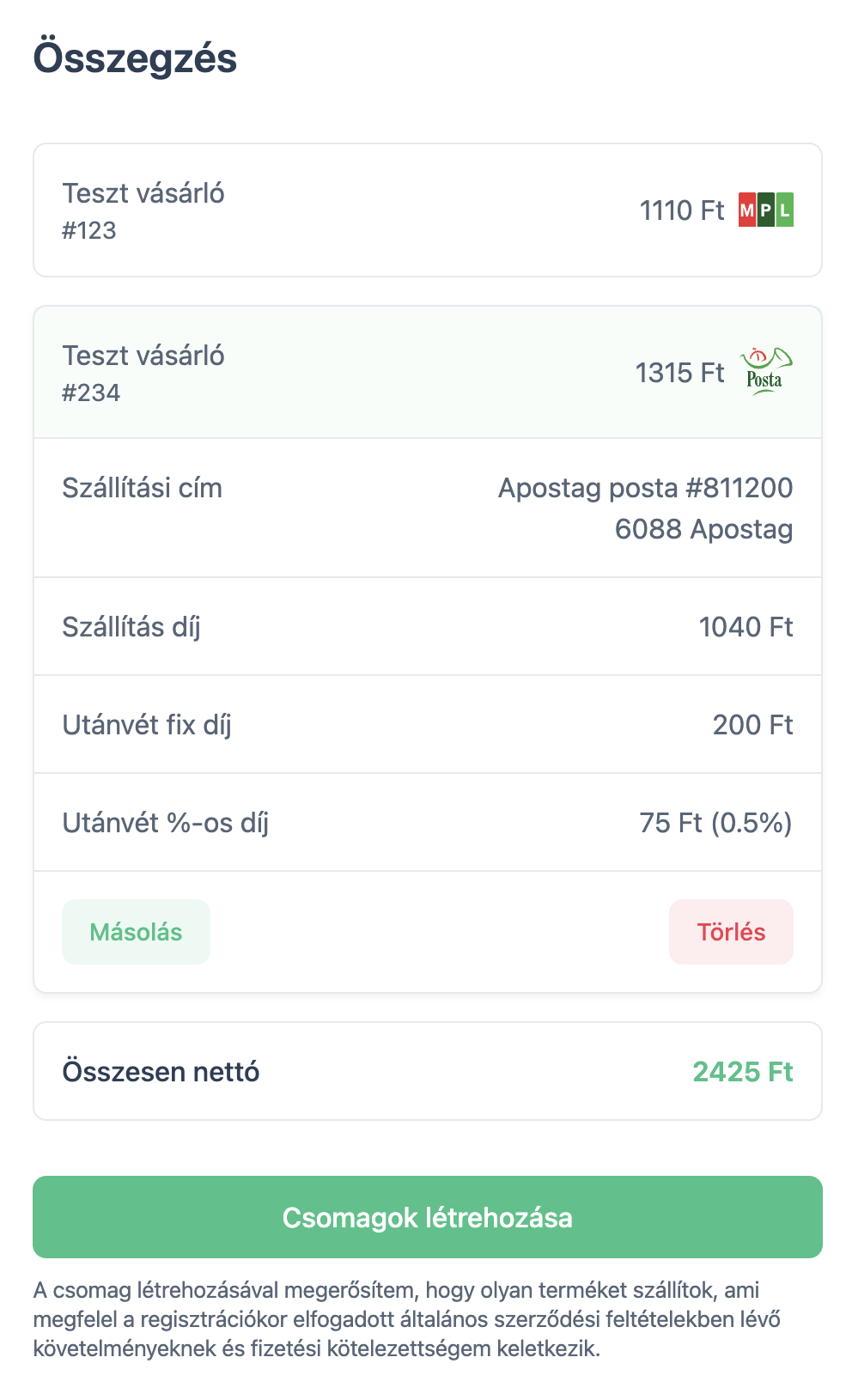
Ezután a csomagok feladása megegyezik a manuális feladási folyamattal, amiről itt olvashatsz bővebben.
Miután kinyomtattad a címkéket, szükség lesz szállítóleveleket is készítened. Ezt érdemes a nap végén egyszer megcsinálni. Erről részletesen itt olvashatsz. Ha ez is megvan, akkor a csomagok feladhatók az adott szolgáltatónál elérhető lehetőségek egyikével.
Unas rendelések importálása
Ha az Unas rendszeréből letöltött excel fájlt töltöd fel, az is működni fog. Ebben az esetekben a következőkre figyelj:
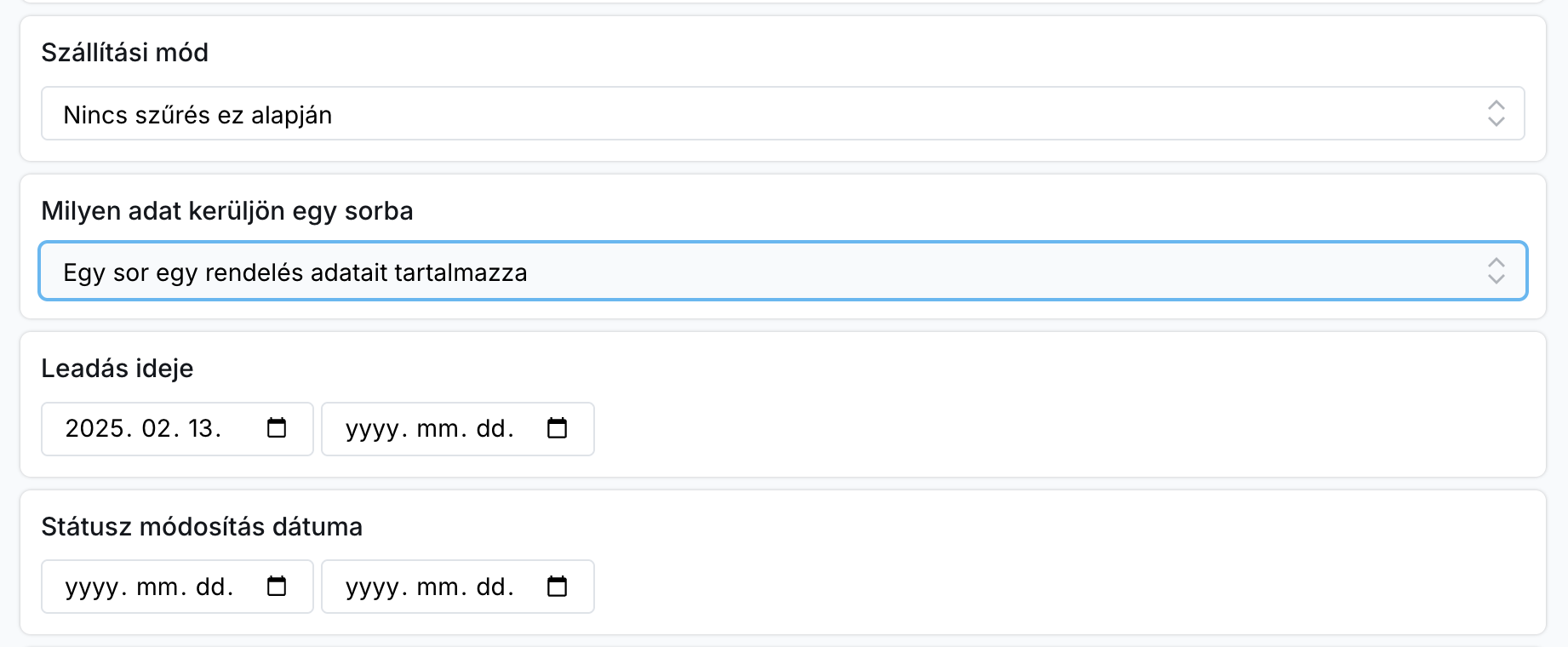
Amikor az export fájlt letöltöd, akkor a "Milyen adat kerüljön egy sorba" beállításnál a "Egy sor egy rendelés adatait tartalmazza" opciót válaszd ki:
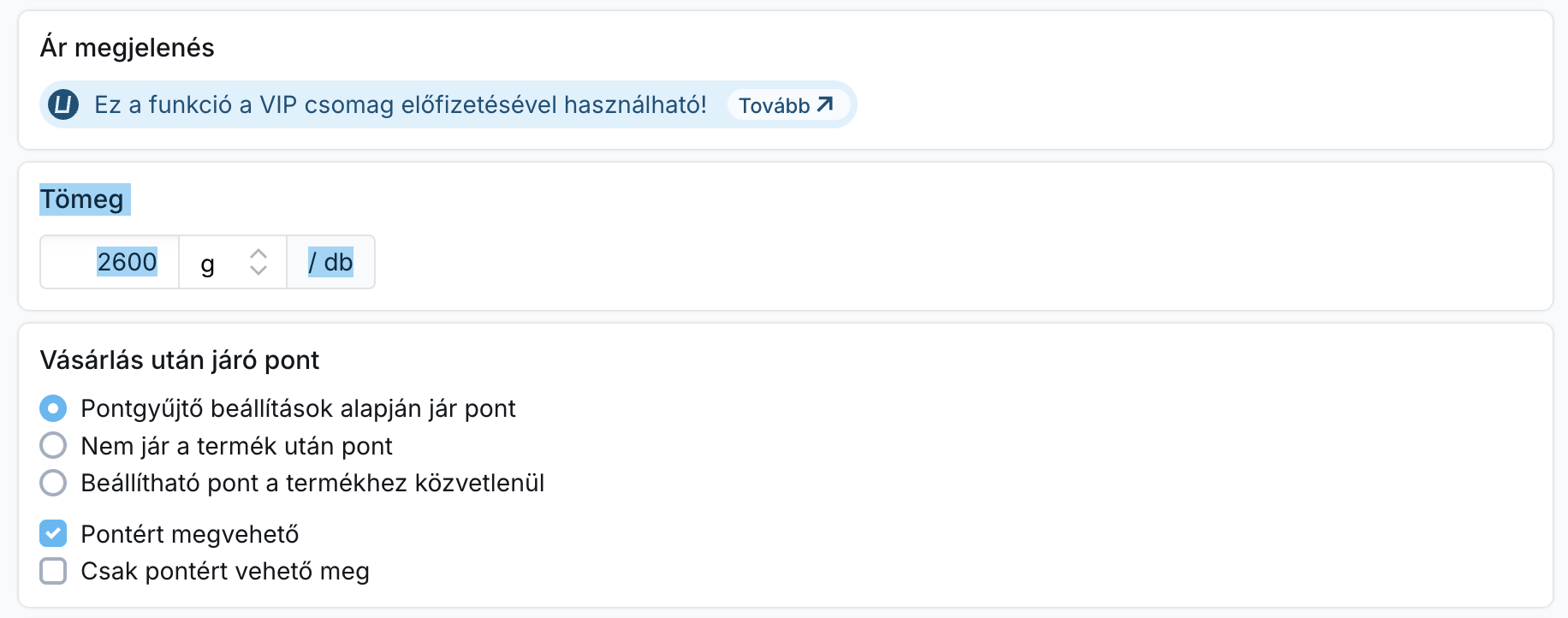
A csomagok létrehozásánál kötelező a súlyt megadni. Ha ez nincs az Unas termékeknél beállítva, akkor ez az oszlop üres lesz az exportban, így alapértelmezetten 1000g-os súlyt fog használni. Ebben az eseteben érdemes a súly értékeket megadni a termékeknél, hogy pontosan számoljon:
Utánvét kezelésnél fontos, hogy a fizetési mód nevében szerepeljen az "utánvét" szó(kisbetű, nagybetű mindegy). Ha benne van, akkor fogja utánvétes csomagként létrehozni.
A szállítási mód és csomagpont/automata felismeréséhez pedig a szolgáltató neve szerepeljen a szállítás módban a következők szerint(kisbetű/nagybetű itt sem számít):
| Szállítási mód elnevezés tartalmazza | Párosított futárszolgálat |
|---|---|
posta vagy mpl | MPL |
gls | GLS |
dpd | DPD |
packeta vagy foxpost | Packeta |
fáma | FÁMA |
A csomagpont azonosítót automatán felismeri, mert a szállítási név oszlopban zárójelben ott van az export fájlban.
Shoprenter rendelések importálása
Shoprenter essetében a rendeléskezelőben válaszd a Futárszolgálat export gombot. Ezen belül pedig a MPL export (8.15-es verzióhoz) opciót válaszd ki.
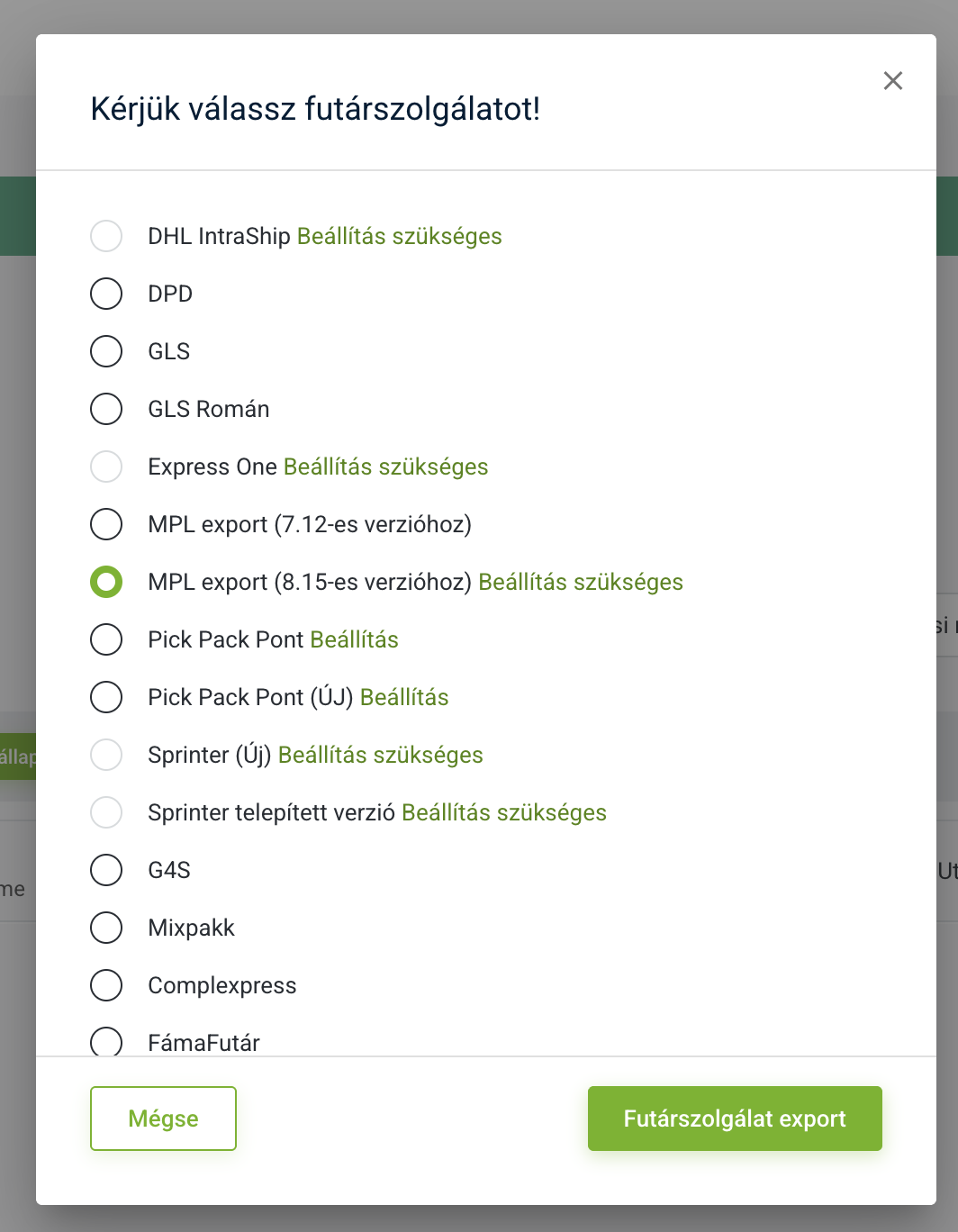
Ha itt a beállítás szükséges gombra kattintasz, megadhatod, hogy az IDO szolgáltatás is benne legyen az export fájlban. Ez azt jelenti, hogy Kvikk rnedszerében aktív lesz a csomagon az 1 munkanapos időgarancia extra szolgáltatás.