A visszaküldési portál megjelenése
A Beállítások → Visszaküldés portál → Portál megjelenés fülön a vásárlóid által látott oldalt szabhatod a webáruházad arculatához. A működési beállításokat (aldomain, okok, visszaküldési módok) a A visszaküldési portál beállítása cikkben találod.
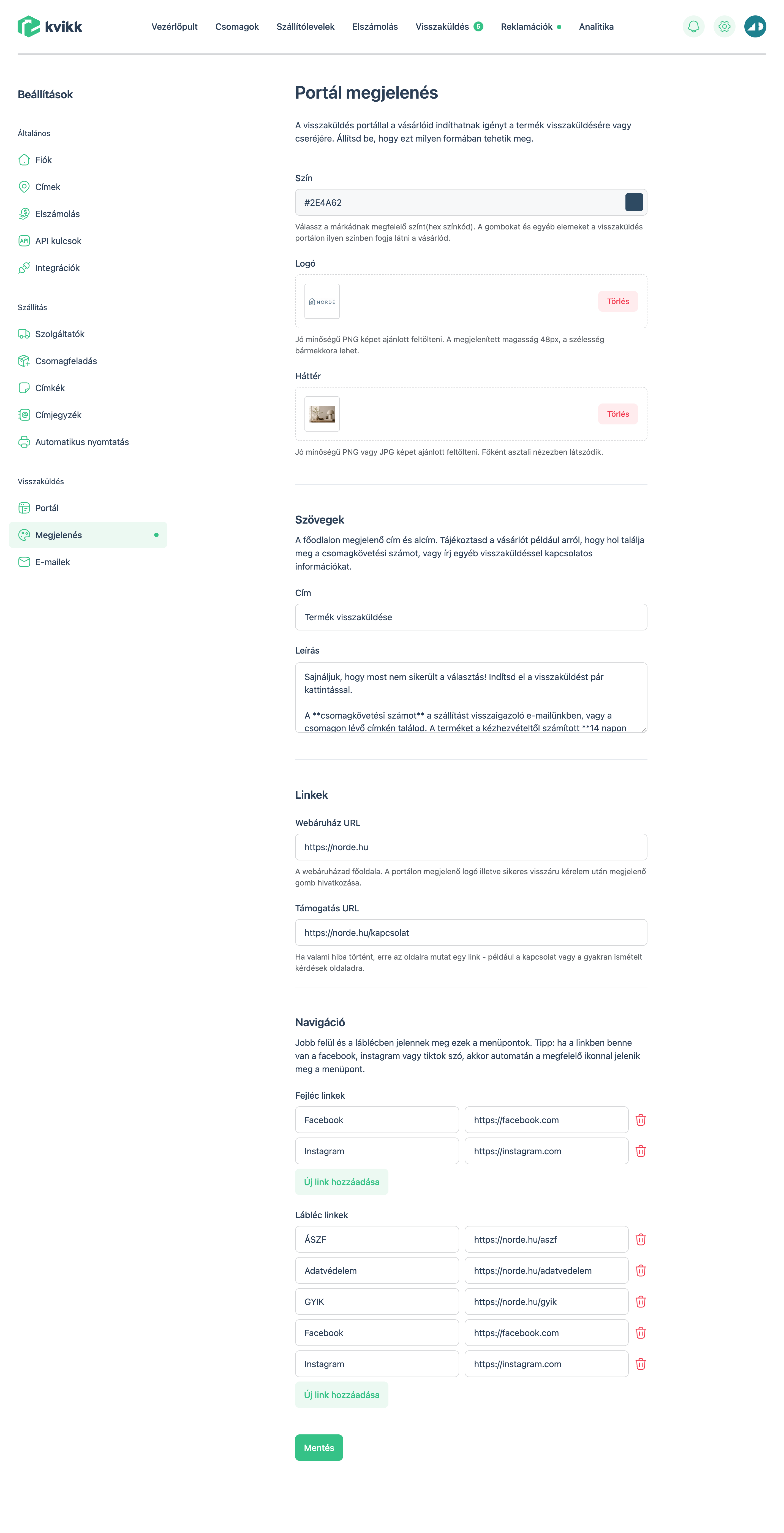
Szín
Válaszd ki a márkádnak megfelelő fő színt (hex színkód). A gombokat és egyéb kiemelt elemeket a vásárlóid ilyen színben látják majd a portálon.
Logó és háttér
- Logó: jó minőségű PNG képet ajánlott feltölteni. A megjelenített magasság 48px, a szélessége bármekkora lehet.
- Háttér: jó minőségű PNG vagy JPG kép, ami főként asztali nézetben látszik a portál mögött.
Szövegek
A portál főoldalán megjelenő cím és leírás. Érdemes itt tájékoztatni a vásárlót arról, hol találja meg a csomagkövetési számát, vagy egyéb, a visszaküldéssel kapcsolatos tudnivalókról.
A leírás mezőhöz egy egyszerű szövegszerkesztő tartozik: a szöveg feletti eszköztárral formázhatod a tartalmat (félkövér, dőlt, link, alcímek, felsorolások), az Előnézet gombbal pedig azonnal megnézheted, hogyan fog megjelenni a portálon. Az eszköztár mögött Markdown formázás áll, így ha ismered a szintaxist, kézzel is beírhatod.
Támogatott formázások
| Formázás | Eszköztár gomb | Markdown szintaxis |
|---|---|---|
| Félkövér | F | **szöveg** |
| Dőlt | D | *szöveg* |
| Link | Link | [link szövege](https://...) |
| Alcím | Alcím | ### Alcím |
| Kisebb alcím | Kisebb alcím | #### Kisebb alcím |
| Felsorolás | Felsorolás | - elem |
| Számozott lista | Számozott lista | 1. elem |
A bekezdések és a sortörések automatikusan megmaradnak, elég egyszer entert ütnöd egy új sorhoz.
Csak a fenti formázások jelennek meg a portálon. Minden más (például képek, táblázatok, idézetek, kód vagy a nagyobb # és ## címek) mentéskor eltávolításra kerül a szövegből, ezért az előnézetben sem látszik.
Mit írj a leírásba?
A leírás az első dolog, amit a vásárlód elolvas, mielőtt elindítja a visszaküldést. A legjobb, ha ez a szöveg előre megválaszolja a kérdéseit, mert így nem neked kell egyesével megírnod ugyanazokat a válaszokat.
Érdemes belevenni:
- A visszaküldési határidőt: hány napon belül fogadsz el visszaküldést.
- A termék állapotára vonatkozó feltételeket: eredeti csomagolás, címkék, használatlan állapot, higiéniai termékek kizárása.
- Mi történik, ha ezek nem teljesülnek: értékcsökkenés vagy a visszaküldés elutasítása.
- Hol találja a csomagkövetési számát: a címke alján vagy a szállításról szóló e-mailben.
- Mit tegyen, ha hibás vagy nem a megrendelt terméket kapta: ilyenkor általában érdemesebb, ha közvetlenül neked ír.
Amit nem kell leírnod, mert a rendszer magától elintézi:
- A feladás lépéseit (automata, posta, futár): ezeket a vásárló a kérelem után e-mailben kapja meg, futárszolgálatra szabva.
- Hogy kell-e címkét nyomtatnia: nem kell, ezt is a levél tartalmazza.
- A visszaküldés díját: ezt a vásárló a szállítási mód kiválasztásakor látja, a beállított árak alapján.
Példa leírás
Az alábbi rövid, általános szöveget bemásolhatod a leírás mezőbe kiindulásnak, majd kiegészítheted a saját feltételeiddel (pl. határidő, a termékkörödre vonatkozó kivételek).
Szeretnél visszaküldeni egy terméket? Ezen az oldalon néhány lépésben elindíthatod. Add meg az e-mail címedet és a csomagkövetési számot vagy a rendelési azonosítót, a többiben végigvezetünk.

- A terméket az átvételtől számított **14 napon belül** küldheted vissza.
- A csomagot **eredeti csomagolásában**, hiánytalanul és sértetlenül várjuk vissza.
- Ha a visszaküldött termék ezeknek nem felel meg, értékcsökkenést számíthatunk fel, vagy nem tudjuk elfogadni a visszaküldést.
- A kérelem elküldése után **e-mailben megkapod a pontos teendőket**, címkét sem kell nyomtatnod.
- A csomagkövetési számot a csomagon lévő címke alján vagy a szállításról szóló e-mailünkben találod. A rendelési azonosítót is megadhatod helyette.
- A visszatérítést a csomag beérkezése és ellenőrzése után indítjuk el.
Linkek
- Webáruház URL: a webáruházad főoldala. Ide mutat a portálon megjelenő logó, és a sikeres visszaküldés után megjelenő „Vissza a boltba” gomb is.
- Támogatás URL: ha valami hiba történik, erre az oldalra mutat egy link (pl. a kapcsolat vagy a gyakran ismételt kérdések oldalad).
Navigáció
A fejléc és a lábléc menüpontjait is te állítod be.
Ha a link tartalmazza a facebook, instagram vagy tiktok szót, akkor automatikusan a megfelelő ikonnal jelenik meg a menüpont.
A mentés után a változások azonnal érvénybe lépnek a portálon. Ha kíváncsi vagy, hogyan néz ki a kész portál a vásárlóid szemével, nézd meg a Hogyan néz ki a visszaküldési portál? cikket.